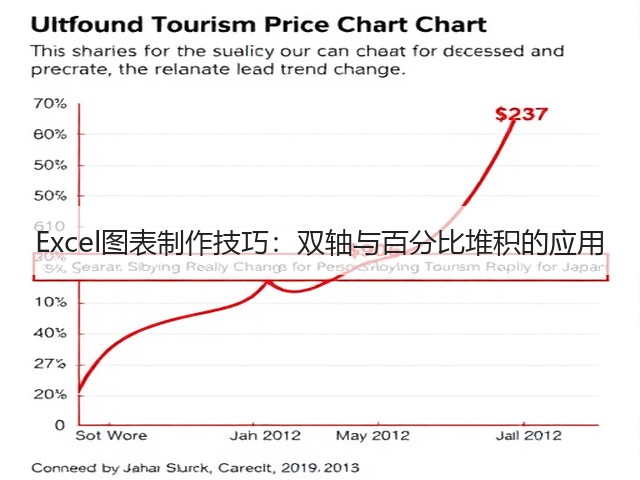
双轴柱状图在Excel中常用于对比不同单位的数据。例如,展示销售额和利润率的同时,用不同轴区分两者。
制作步骤需注意:先创建普通柱状图,再右键添加系列,选择次坐标轴。否则,数据会重叠而非并列显示。
常见误区是直接复制粘贴数据系列,这样会导致次坐标轴自动匹配最大值,破坏比例关系。
百分比堆积柱状图的要点
百分比堆积适合展示各部分占整体的占比变化。例如,不同季度各部门收入贡献的演进。
制作时,选择堆积类型,再勾选"百分比"。数据需按时间或类别连续排列,不能有空白。
- 适合展示构成比例的动态变化
- 需确保数据源无缺失值
- 颜色选择应避免混淆(如红绿搭配)

图表美化的实用技巧
网格线:删除不必要的垂直网格线,保持主要水平网格线。可调整线条粗细区分主次。
主标题用简洁概括性文字,副标题补充说明数据范围。字号比正文大一级。
数据标签:次坐标轴系列建议显示值而非百分比,避免重叠。自定义标签位置在"最佳"或"靠近"。
颜色搭配遵循60-30-10法则:主色占60%,辅助色占30%,强调色占10%。例如,蓝色背景配橙色数据系列。
边框:图表边框设为"无",仅保留数据区域边框。形状填充用纯色或渐变,避免纹理。
条件格式可用于高亮特定数据。例如,双轴图中将次坐标轴的最大值用红色标出。
坐标轴标签旋转45度可避免文字重叠。时间轴标签建议设为"自动",让Excel自动调整角度。
对于复杂图表,拆分为组合图表更易理解。例如,将百分比堆积图和折线图结合,展示总量趋势和结构变化。