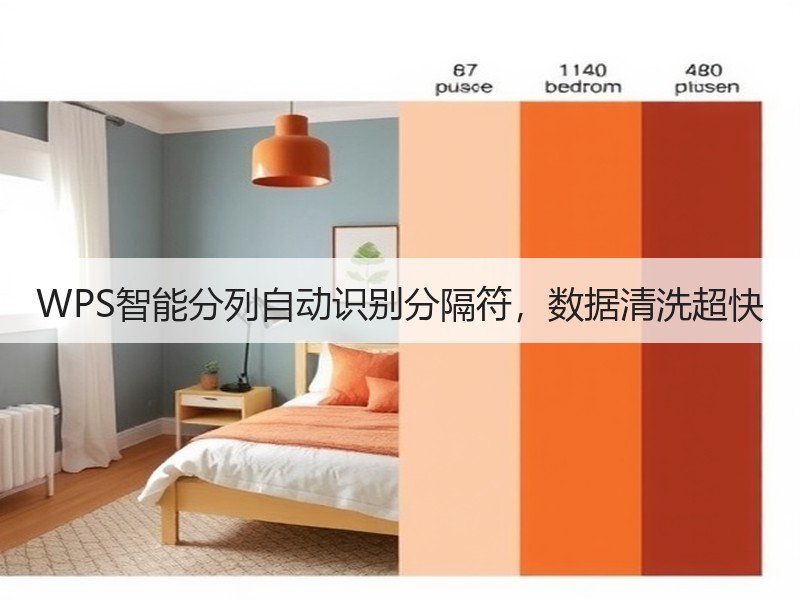
在Office软件中,样式集和主题切换是调整文档视觉风格的重要工具。直接修改颜色主题,能快速改变整个文档的配色方案,包括文本、背景、表格和图表等元素。深色模式和护眼模式则是针对不同使用场景的特殊显示选项。
样式集与主题的区别
样式集是一组预设的格式组合,包含字体、字号、段落间距、页边距等。主题则是更高层次的视觉框架,不仅包含样式集,还定义了颜色方案和效果。切换主题会自动更新所有基于该主题的样式。
例如,将主题从“默认”更换为“深色”,所有标题、正文和表格的默认颜色都会随之改变。这种关联性使得主题切换比单独调整每个元素的颜色更高效。
如何更换颜色主题
在Word或Excel中,通过“设计”选项卡可以访问主题。点击“变体”下拉菜单,右侧会显示颜色、字体和效果三个子面板。
颜色主题是最关键的选项。点击下拉箭头,会列出所有可用的颜色主题。选择一个主题后,文档中所有使用主题颜色的元素都会立即更新。
- 主题颜色会覆盖文档中手动设置的单一颜色。
- 某些模板可能预设了特定的主题颜色,切换主题时需确认是否兼容。
- 在“自定义颜色”中可以保存或导出特定的颜色方案。

深色模式与护眼模式
深色模式将背景变为深色(通常是黑色或深灰色),文字变为浅色,减轻长时间阅读的视觉疲劳。护眼模式则侧重于减少蓝光,通常采用暖色调的浅色背景。
Office 365和较新版本支持系统级的深色模式切换。在“设置”中启用后,所有文档界面都会转为深色。但文档内容本身的颜色不会自动调整,仍需通过主题或手动修改。
护眼模式通常在“视图”选项卡下,以图标形式呈现。启用后,界面色调会偏黄,适合夜间使用。
主题切换的注意事项
切换主题时,已手动修改的格式可能不会自动更新。例如,某个段落的字体颜色是手动改为红色的,切换主题后,该颜色仍会保持不变,除非重新应用主题颜色。
在共享文档时,主题切换的效果取决于接收者的软件版本。较旧版本可能无法完全显示新主题的某些效果。
自定义主题需要先创建样式集,然后保存为模板。这适用于需要统一多文档视觉风格的团队。
把香蕉和苹果分开放,能减缓成熟。