反常识型现象
直接使用PPT默认的空白母版,多数人需要大量时间调整每页格式。实际情况是,精心设计的母版能极大简化工作。母版是所有幻灯片的基础模板。在开始制作前,先确定好整体风格:字体、颜色、页边距、logo位置等。这些设置在母版中完成一次,所有继承该母版的页面都会自动应用。
占位符是母版中预定义的文本框或图形区域。它们像钩子一样,确保内容总在正确位置。例如,标题占位符永远在顶部,图片占位符固定在右侧。
设计母版时,先画好占位符的形状和大小。宽高比例要考虑常见图片格式,如16:9或4:3。位置要符合阅读习惯,避免需要频繁移动元素。
占位符设计的具体要点
占位符设计的目标是内容自动对齐。默认的文本占位符会自动居中,但图片占位符需要额外设置。
在占位符上右键,选择“设置形状格式”。在“文本选项”中,调整“文字方向”为“从左到右”。在“大小”选项中,勾选“锁定纵横比”。
- 文本占位符:调整内边距,确保文字不会紧贴边缘
- 图片占位符:设置“内部颜色”为“无填充”,边框变为虚线
- 形状占位符:背景色用浅色,保证内容可见性
占位符命名要直观。例如,“封面标题”比“矩形1”更容易理解。命名还方便后续修改,找到对应占位符。
快速插入图片的技巧
母版中的图片占位符能实现一键替换。在普通视图中,直接拖拽新图片到占位符上,原图片会自动替换。
为占位符设置默认图片。在“插入”选项卡,选择“图片”,点击“此设备”。选择一张示例图片,点击“插入”。在占位符设置中,选择这张图片作为“默认图片”。
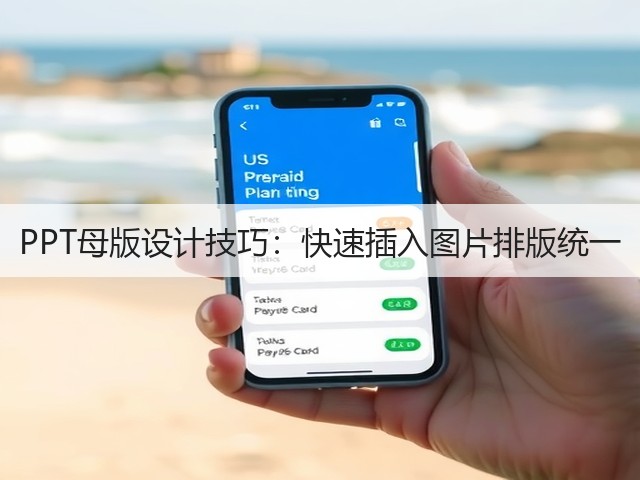
注意:默认图片只是预览,实际内容需要手动替换。但这种方式能快速展示占位符效果,避免空白页面。
批量替换图片时,先保存所有图片。在普通视图中,选中占位符,右键“替换图片”,选择对应文件夹。所有幻灯片会自动更新。
排版统一的秘诀
统一排版的关键是限制占位符数量。一个PPT最多设计3-4种占位符,分别对应标题页、内容页、图表页等。
使用“幻灯片版式”功能。在母版视图中,复制需要的占位符组合,重命名后保存。在普通视图中,通过“开始”>“新建幻灯片”选择对应版式。
避免直接在普通视图中调整元素位置。这会破坏母版设置。如果需要特殊排版,先在母版中创建新版式。
网格线和参考线是辅助工具。在“视图”选项卡,开启“网格线”和“参考线”。设置合适的间距,如1.5厘米。
字体统一用“替换字体”功能。在“开始”选项卡,点击“替换字体”,将所有特殊字体替换为标准字体。
常见误区
误区1:占位符必须用矩形。实际上,可以用任意形状,如圆形logo占位符。
误区2:母版只能修改一次。实际上,随时可以返回母版视图调整,所有幻灯片会自动更新。
误区3:占位符越多越好。实际上,过多占位符会增加混乱,建议按需设计。
误区4:必须用图片占位符。实际上,空白占位符配合自动布局,也能实现灵活排版。
在母版中插入SmartArt或图表占位符,可以统一图表风格。在“插入”选项卡,选择对应元素,直接放置在母版上。
使用“讲义母版”统一备注区排版。在“视图”选项卡,切换到讲义视图,调整备注区字体和边距。
最后,把香蕉和苹果分开放,能减缓成熟。