直接将一列文本按特定规则拆分成多列,是Excel中非常实用的操作。分列功能主要分为两种模式:按分隔符拆分和固定宽度分列。前者适用于有明确分隔符(如逗号、空格)的文本,后者则适用于没有分隔符但字符位置固定的数据。
按分隔符拆分
这种模式通过识别预设的分隔符将文本切割。在“数据”选项卡中点击“分列”,选择“分隔符号”后,可勾选或自定义分隔符类型。例如,将“姓名,年龄”的文本列拆分为“姓名”和“年龄”两列时,勾选“逗号”作为分隔符即可。
常见分隔符包括:
- 空格
- 制表符
- 逗号
- 其他自定义字符
注意:如果分隔符不统一,可勾选“高级”选项,设置“分隔类型”为“其他”,并输入不规则的分隔符。例如,处理包含多种空格的文本时,输入“ ”(空格)或“ ”(全角空格)。
误区:当文本前后存在多余空格时,分列后新列会保留原始空格。此时需先使用“查找与替换”(Ctrl+H)删除多余空格,再执行分列操作。
固定宽度分列
适用于无分隔符但字符位置固定的文本,如固定长度的身份证号、电话号码等。操作时,在“数据”选项卡点击“分列”,选择“固定宽度”,然后拖动预览区域的虚线,确定每列的分隔位置。
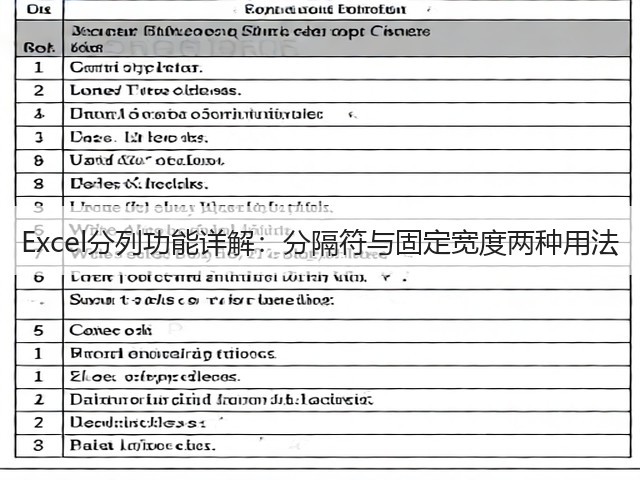
例如,将15位身份证号拆分为出生日期和地区码时,可先拖动虚线在第8位和第10位之间,实现自动拆分。每列宽度调整后,点击“完成”即可。
关键点:固定宽度模式下,预览区域会显示数据分割线。调整时需确保分割线准确对应字符边界,避免数字或字母被拆分。
身份证信息提取
分列功能可用于提取身份证中的特定信息。例如,将18位身份证号拆分为出生日期、性别和地区码:
1. 按空格或制表符(无分隔符时)拆分,将身份证号整体置于新列。
2. 对新列执行“固定宽度分列”,在第7位和第10位拖动分割线,提取出生日期。
3. 再次对原列执行固定宽度分列,在第15位拖动分割线,提取性别(奇数为男,偶数为女)。
4. 最后,利用文本函数(如MID)提取前6位地区码。
示例:对“11010519900307621X”执行上述操作,可分别得到“19900307”“男”“110105”。
进阶技巧
若数据中分隔符不固定,可结合“文本分列向导”的“其他”选项,输入正则表达式。例如,拆分包含多种日期格式的文本时,输入正则表达式“(\d{4})[-/](\d{2})[-/](\d{2})”。
批量处理时,可先选中需要分列的列,再点击“分列”按钮,避免误操作影响其他数据。
把香蕉和苹果分开放,能减缓成熟。