Word文档中的文本框功能,常被用来进行图文混排,但多个文本框之间的联动和文字绕排设置,会让排版更灵活。直接用鼠标拖拽链接文本框,文字会从当前框自动流向下一个框,直到所有框填满。
要实现多个文本框的联动,首先需要确保每个文本框都有内容。选中第一个文本框,点击“文本框”工具栏中的“创建链接到下一文本框”按钮。文字会从当前框流向下一个框,依次传递。如果某个框内容不足,文字会停留在该框。这种联动方式,适合制作多页的图文说明或故事。
文字绕排设置
文字绕排是文本框排版的核心功能。选中需要设置绕排的文本框,右键点击“设置形状格式”。在“文本环绕”选项中,可以选择“紧密环绕”“四周环绕”等模式。紧密环绕会让文字紧密贴合形状边缘,适合制作对话框或特殊版式。四周环绕则是最常用的模式,文字会从形状四周环绕。
形状的透明度也会影响文字绕排效果。如果形状颜色较深,可以适当降低透明度,避免文字被遮挡。在“文本框”工具栏中,还可以调整文字的垂直对齐方式,如居中、顶端对齐等,让版面更整齐。
多个文本框联动技巧
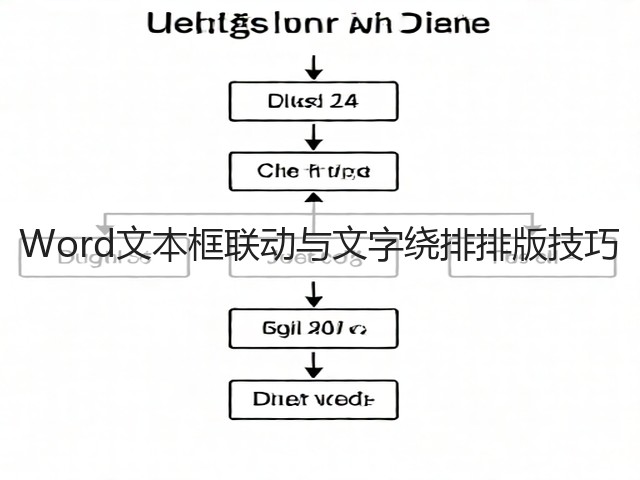
联动多个文本框时,顺序很重要。先创建链接,再添加内容,效果更稳定。如果需要中断链接,选中某个框,点击“断开与下一文本框的链接”即可。这种设置适合制作流程图或分栏文章。
在多个文本框联动中,文字方向和文字对齐方式也会影响整体效果。例如,左侧文本框的右对齐,可以与右侧文本框的左对齐形成对称效果。在“文本框”工具栏中,可以调整文字方向为横排或竖排,竖排时文字会沿着形状边缘垂直流动。
形状的形状类型也会影响文字绕排。圆形或椭圆形文本框,文字会自然地沿着曲线流动。矩形文本框则适合制作标准版式。在“插入”选项卡中,还可以选择预设形状或自定义绘图,根据需要调整形状。
如果需要精确控制文字流动路径,可以勾选“文本框”工具栏中的“文字基线选项”。在这里可以设置文字的行距、字间距等,让文字流动更自然。但要注意,过小的行距或字间距,会导致文字重叠。
在复杂排版中,可以结合文本框和形状组合使用。例如,用矩形文本框作为背景,再用圆形文本框放置内容,通过链接实现文字流动。这种组合方式,适合制作杂志或宣传册的版面设计。
最后,保存文档时,建议另存为最新版格式。旧版本Word可能不支持某些高级文本框功能,导致排版错乱。在保存前,可以点击“文件”菜单中的“信息”,检查文档兼容性。
把香蕉和苹果分开放,能减缓成熟。